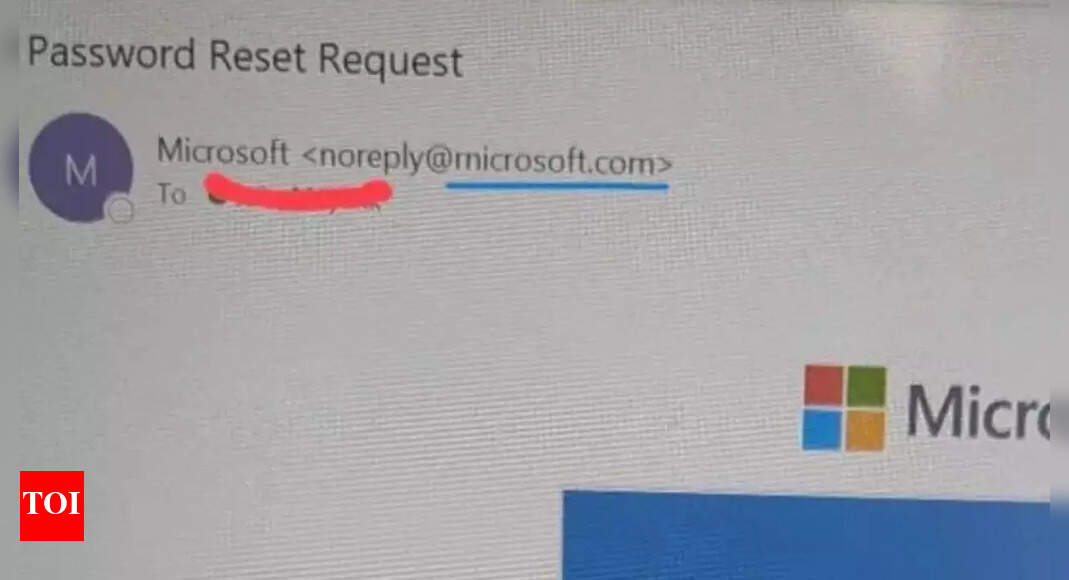
अपने Microsoft खाते का पासवर्ड भूल जाने से आप आउटलुक, वनड्राइव और Microsoft 365 जैसी आवश्यक सेवाओं से बाहर हो सकते हैं। चाहे आपको ज्ञात पासवर्ड बदलना हो या भूल गए पासवर्ड को रीसेट करना हो, Microsoft आपके खाते तक पहुंच पुनः प्राप्त करने के लिए आसान कदम प्रदान करता है। यह मार्गदर्शिका आपको दोनों परिदृश्यों के बारे में बताती है: जब आपको वर्तमान पासवर्ड पता हो तो उसे बदलना और जब आप इसे पूरी तरह से भूल जाएं तो इसे रीसेट करना।कुछ सत्यापन चरणों और सुरक्षा जांचों के साथ, आप अपने क्रेडेंशियल अपडेट कर सकते हैं और अपनी Microsoft सेवाओं तक पहुंच बहाल कर सकते हैं। यहां आपके Microsoft खाते का पासवर्ड बदलने या रीसेट करने के लिए चरण-दर-चरण मार्गदर्शिका दी गई है।
अपना पासवर्ड कब बदलें/रीसेट करें
निम्नलिखित चरण बताते हैं कि व्यक्तिगत Microsoft खाते के लिए ज्ञात पासवर्ड को कैसे बदला जाए। यदि आपको अपना Microsoft खाता पासवर्ड रीसेट करने की आवश्यकता है, तो नीचे रीसेट अनुभाग देखें। हालाँकि, कार्यस्थल या स्कूल का पासवर्ड बदलने या रीसेट करने के लिए,passwordreset.microsoftonline.com पर जाएँ। यदि आप उपरोक्त विधि का उपयोग करके अपना पासवर्ड बदलने में असमर्थ हैं या इसे भूल गए हैं, तो आप इसे कभी भी रीसेट कर सकते हैं। ऐसा करने के लिए, नीचे दिए गए निर्देशों का पालन करें:
अपने Microsoft खाते का पासवर्ड कैसे रीसेट करें (जब आप इसे भूल गए हों)
चरण 1. चुनें “आप अपना पासवर्ड भूल गए हैं ?”
यदि “पासवर्ड दर्ज करें” विंडो खुली है, तो “अपना पासवर्ड भूल गए?” चुनें। अन्यथा, नीचे “पासवर्ड रीसेट करें” चुनें, उस खाते का उपयोगकर्ता नाम दर्ज करें जिसे आप रीसेट करने का प्रयास कर रहे हैं, और अगला चुनें।चरण 2. अपनी पहचान सत्यापित करेंआपकी सुरक्षा के लिए, आपके पासवर्ड रीसेट करने से पहले Microsoft को आपकी पहचान सत्यापित करनी होगी।उपलब्ध विकल्पों में से चुनें कि आप सत्यापन कोड कैसे प्राप्त करना चाहते हैं। यदि आपको कोई विकल्प नहीं दिखता कि कोड कहां भेजना है, या अब आपके पास प्रदर्शित किसी भी सत्यापन विकल्प तक पहुंच नहीं है, तो Microsoft के साइन-इन सहायता टूल का उपयोग करें। इसके अलावा, यदि आप किसी फ़ोन या ईमेल सत्यापन विकल्प को नहीं पहचानते हैं, तो लॉग इन करने के लिए सहायता टूल का उपयोग करें। अपनी सत्यापन विधि चुनने के बाद अगला चुनें।चरण 3. एक सत्यापन कोड प्राप्त करेंआपकी सुरक्षा के लिए, Microsoft आपसे आपके द्वारा चयनित सत्यापन विवरण की पुष्टि करने के लिए कहेगा। यदि आपको कोई कोड नहीं मिल पा रहा है, तो अपने सत्यापन कोड के समस्या निवारण पर Microsoft की मार्गदर्शिका देखें। ईमेल पते का पहला भाग या पिछली विंडो में दर्शाए गए फ़ोन नंबर के अंतिम चार अंक दोबारा टाइप करें। कोड प्राप्त करें चुनें. Microsoft आपके द्वारा चयनित ईमेल या फ़ोन नंबर पर एक सत्यापन कोड भेजेगा। पुनर्प्राप्ति फ़ोन या ईमेल पर जाएँ जहाँ आप कोड प्राप्त करने की अपेक्षा करते हैं।
चरण 4. कोड दर्ज करें और पासवर्ड रीसेट करें
नया पासवर्ड बनाने के लिए कोड की पुष्टि करें। आपको प्राप्त कोड को पेस्ट करें या टाइप करें और अगला चुनें। अपना नया पासवर्ड दर्ज करें और अगला चुनें। आपका Microsoft खाता पासवर्ड अब रीसेट कर दिया गया है और आप अपने खाते तक पहुंचने के लिए अपने नए क्रेडेंशियल्स का उपयोग कर सकते हैं।
Microsoft खाते का पासवर्ड कैसे बदलें (जब आपको यह पता हो)
यदि आप अपने वर्तमान Microsoft खाते का पासवर्ड जानते हैं, तो आप account.microsoft.com पर साइन इन करके एक नया पासवर्ड बना सकते हैं। इसे करने का तरीका यहां बताया गया है:
चरण 1. अपने Microsoft खाते में साइन इन करें
Account.microsoft.com पर जाएं और अपने वर्तमान क्रेडेंशियल्स के साथ साइन इन करें। यदि आप पहले से साइन इन हैं, तो सुरक्षा पर जाएं और फिर पृष्ठ के शीर्ष पर पासवर्ड बदलें लिंक का चयन करें।
चरण 2. अपना नया पासवर्ड दर्ज करें
आवश्यक फ़ील्ड में अपना नया पासवर्ड टाइप करें। हालाँकि, यह ध्यान रखना महत्वपूर्ण है कि अतिरिक्त सुरक्षा के लिए, वैकल्पिक चेकबॉक्स का चयन करें जो आपसे हर 72 दिनों में अपना पासवर्ड अपडेट करने के लिए कहता है। और भी अधिक सुरक्षा के लिए, आप अपना पासवर्ड हटा सकते हैं या दो-चरणीय सत्यापन का अनुरोध कर सकते हैं।
चरण 3. अपने परिवर्तन सहेजें
पासवर्ड परिवर्तन पूरा करने के लिए सेव विकल्प चुनें।